Excel
↔

Hören Sie auf, Tabellenkalkulationen neu einzugeben, fangen Sie an, sie zu synchronisieren.
Ihr Produktkatalog liegt als .xlsx-Datei vor. Ihr Lieferant schickt Preisupdates als CSV. Der Vertrieb pflegt Leads in einem Google Sheet, und das Controlling zieht Berichte aus einer SharePoint-Arbeitsmappe, die niemand konsequent aktualisiert. zSYNC verbindet Odoo direkt mit Tabellenkalkulationen und vergleichbaren Quellen — .xlsx, .xls, CSV, Google Sheets, SharePoint und OneDrive Excel Online —, sodass Daten automatisch fließen, statt per Copy-Paste und E-Mail-Anhang zu wandern.
Vertraut von 50+ Odoo-Unternehmen · 500+ verbundene APIs · Offizieller Odoo-Partner
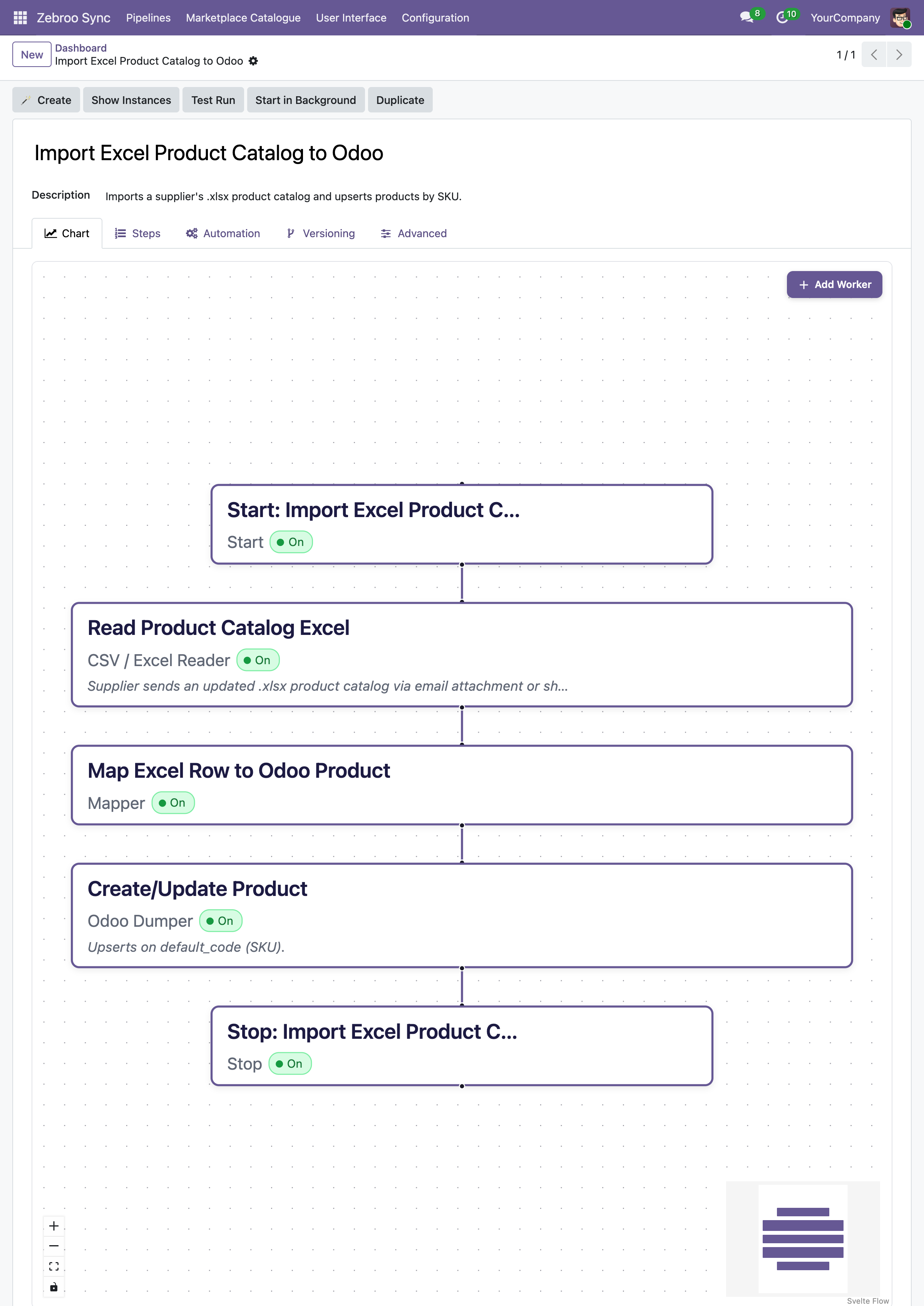
Arbeiten Sie mit Excel-Dateien, Google Sheets oder einer gemeinsam genutzten Arbeitsmappe auf SharePoint oder OneDrive? Dann sind Sie hier richtig. zSYNC liest und schreibt .xlsx- und .xls-Dateien, CSV-Exporte, live verknüpfte Google Sheets sowie Excel-Online-Dokumente in SharePoint oder OneDrive — egal ob sie im E-Mail-Postfach, einem Netzlaufwerk oder einer Cloud-Ablage landen. Wenn Ihre Daten in Zeilen und Spalten statt in einer API stecken, ist das der richtige Connector.
Kommt Ihnen bekannt vor?
Jede Tabelle ist nur eine Momentaufnahme — und die ist beim Speichern schon wieder veraltet.
Niemand weiß, welche Version aktuell ist.
Vertrieb_Final_v3_BITTE_NUTZEN.xlsx ist keine Datenstrategie. Wenn jedes Update eine neue, herumgeschickte Datei bedeutet, arbeitet Odoo immer mit den Zahlen von gestern.
Copy-Paste ist der Ort, an dem Daten sterben.
Zeilen manuell aus einer Tabelle in Odoo zu übertragen kostet Zeit und produziert Fehler — eine verrutschte Spalte oder eine übersehene Zeile fällt oft erst auf, wenn sich ein Kunde beschwert.
Eine Person wird zum Flaschenhals.
Wenn eine Odoo-Aktualisierung bedeutet, dass jemand die Arbeitsmappe öffnen, bereinigen und von Hand importieren muss, wird der Urlaub dieser Person zum Problem des ganzen Teams.

So funktioniert's
Drei Schritte. Alles in Odoo. Kein Code.
1
Lesen
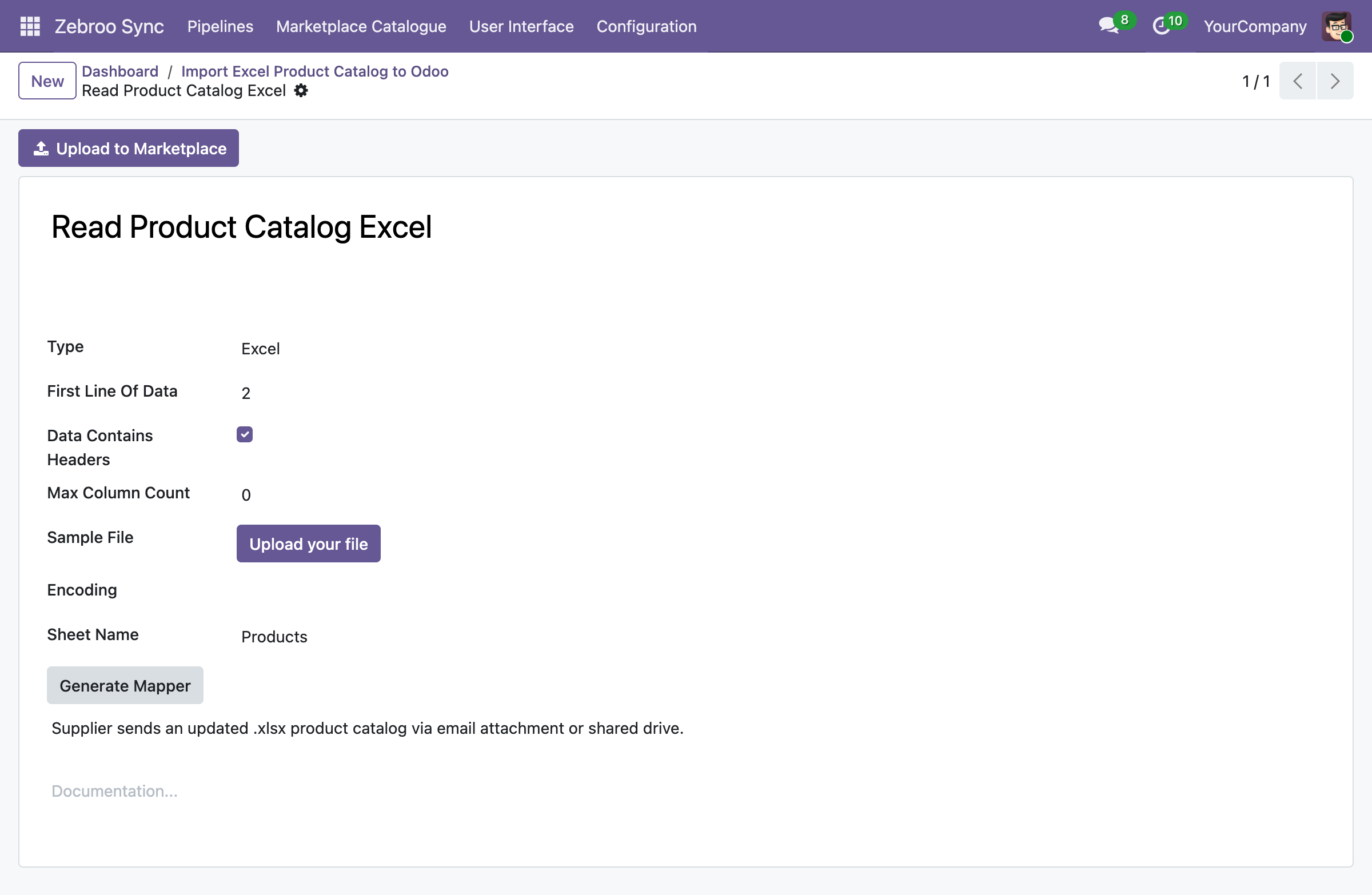
zSYNC öffnet .xlsx-, .xls- und CSV-Dateien direkt — per manuellem Upload, aus einem Netzlaufwerk, einem E-Mail-Anhang, einer SharePoint-/OneDrive-Bibliothek oder einem live verknüpften Google Sheet. Gelesen werden nur die Zeilen und Spalten, die Sie zuordnen, inklusive Kopfzeilen.
2
Zuordnen
Ordnen Sie Tabellenspalten im visuellen Flow-Tab den Odoo-Feldern zu — auch wenn sich die Spaltenreihenfolge ändert oder ein Lieferant eine Überschrift umbenennt. Die Zuordnung passen Sie live an, ohne Code und ohne neuen Export.
3
Schreiben
Die Daten fließen als Kunden, Produkte, Preise oder Aufträge in Odoo — oder Odoo schreibt sie als frische Tabelle zurück, für alle, die weiterhin eine brauchen. Jeder Lauf wird protokolliert, Fehler lassen sich mit einem Klick erneut ausführen.
Läuft nach Zeitplan oder sobald eine Datei ankommt. Kein 'Hast du meine Mail bekommen?' mehr.
Was synchronisiert wird
Was zwischen Excel und Odoo synchronisiert wird
Stammdaten
✓ Kunden/Kontakte →
✓ Produkte/Katalog ↔
✓ Preislisten →
✓ Beliebiges Tabellenlayout ↔
Transaktionen
✓ Aufträge →
✓ Bestände/Inventur ↔
✓ Rechnungen →
✓ Berichte & Exporte ←
Zugriff & Formate
✓ .xlsx / .xls / .csv
✓ Google Sheets (live)
✓ SharePoint & OneDrive Excel Online
✓ E-Mail-Anhänge & Netzlaufwerke
Warum Teams zu zSYNC wechseln
Messbare Ergebnisse, nicht nur Funktionen.
3 → 1
Support-Kosten senken
In einem Projekt sank der Support-Aufwand von drei Vollzeitkräften auf eine Person mit 10 % Zeitaufwand. Sie besitzen die Integration, also zahlen Sie nicht mehr für jede Anpassung an eine Agentur.
5 Min.
In Minuten live, nicht in Wochen
Eine funktionierende Excel-Integration steht in 5 Minuten. PoC in Minuten, komplexe Abläufe in Stunden — nicht die Wochen, die ein individuelles Integrationsprojekt sonst braucht.
0 Ausfälle
Übersteht jedes Odoo-Upgrade
Ihre Excel-Integration lebt im Frontend, nicht im individuellen Code, und läuft deshalb auch nach Odoo-Upgrades weiter, statt sie zu blockieren.
Kein Bus-Faktor
Kein Schlüsselperson-Risiko
Jedes IT-affine Teammitglied kann Schnittstellen bauen, besitzen und pflegen — kein Entwickler auf Abruf, kein Single Point of Failure.
Aufgebaut auf einem bewährten Framework
Offizieller Odoo-Partner · Vertraut von 50+ Unternehmen






Hunderte
gebaute Schnittstellen
50+
aktive Kunden
500+
verbundene APIs
99,9 %
Verfügbarkeit
Wir kümmern uns um alles. Sie konzentrieren sich auf Ihr Geschäft.
Professionelle Einrichtung durch Zebroo — kein Self-Service.
1
Installieren
Wir richten zSYNC in Ihrem Odoo ein und konfigurieren die Excel-Verbindung.
2
Konfigurieren
Wir bauen Ihre erste Excel-Pipeline, zugeschnitten auf Ihre Dateien und Formate.
3
Schulen
Wir übergeben es, damit Ihr Team es selbst besitzt und erweitert.
In nur 1–3 Tagen live.
Kostenlose Demo buchen
Preise
Ein Preis pro Verbindung. Skalieren Sie mit Ihrem Wachstum.
Sie zahlen pro Verbindung — nicht pro Nutzer, nicht pro Datensatz. Jeder Plan enthält den vollen Funktionsumfang, selbst gehostet und DSGVO-konform.
✓Voller Funktionsumfang in jedem Plan
✓Keine Nutzerbegrenzung
✓Immer die neueste Version
✓Selbst gehostet · DSGVO-konform
Der von uns genannte Preis gilt für die gesamte Laufzeit Ihres Vertrags.
FAQ
Häufig gestellte Fragen
Welche Odoo-Versionen unterstützt zSYNC?
zSYNC läuft innerhalb Ihres Odoo und unterstützt die aktuellen Community- und Enterprise-Versionen. Da Ihre Schnittstellen im Frontend liegen — nicht im individuellen Code — laufen sie auch nach Odoo-Upgrades weiter, statt sie zu blockieren.
Sind meine Daten sicher?
zSYNC ist selbst gehostet in Ihrem eigenen Odoo, sodass Ihre Daten Ihre Umgebung nie verlassen. Es ist DSGVO-konform, und Sie kontrollieren jede Verbindung, jedes Zugangsdatum und jede Pipeline direkt.
Funktioniert das nur mit Dateien, die ich manuell hochlade, oder auch automatisch?
Beides. zSYNC kann Dateien automatisch aus einer SharePoint- oder OneDrive-Bibliothek, einem live verknüpften Google Sheet, einem Netzlaufwerk oder einem E-Mail-Postfach abholen — ganz ohne manuellen Upload. Wenn Sie für bestimmte Dateien lieber beim manuellen Upload bleiben möchten, geht das genauso, mit derselben Validierung und Zuordnung.
Was passiert, wenn eine Synchronisierung fehlschlägt — gibt es Ausfallzeiten?
Fehler bringen Ihr System nicht zum Stillstand. zSYNC läuft auf Queue-Jobs, sodass sich Schnittstellen nicht gegenseitig blockieren. Jeder Lauf wird überwacht, sodass Sie einen fehlgeschlagenen Lauf wiederholen, ein Feld ergänzen und genau dieselben Daten erneut verarbeiten können.
Schluss mit manuellem Tabellenabgleich — lassen Sie zSYNC es jedes Mal erledigen.
Kostenlose Demo buchenKeine Verpflichtung. 30-minütige Sitzung. Live erleben.